ターミナルの中で
長文を書くのをやめる。
inkpipe(インクパイプ)は、Claude Code に送る文章を書くための、Mac のネイティブエディタです。 ターミナルでは、書き直し時の選択やカーソルの移動に制限があります。その点 inkpipe はマウスで好きな場所をクリックでき、消したい場所を選択して一度に削除できます。 書けたら ⌘Return で、そのままターミナルの入力欄へ。
macOS 13 以降 · Apple Silicon / Intel入れ方はこちら(3分)。おためしは1週間、すべての機能をお使いいただけます。お申し込みは必要ありません。おためし後一度も購読されない場合、全機能が停止いたします。ご了承ください。 ご購読は月額 ¥100(税込)・毎月1日に自動更新で、いつでも解約できます。
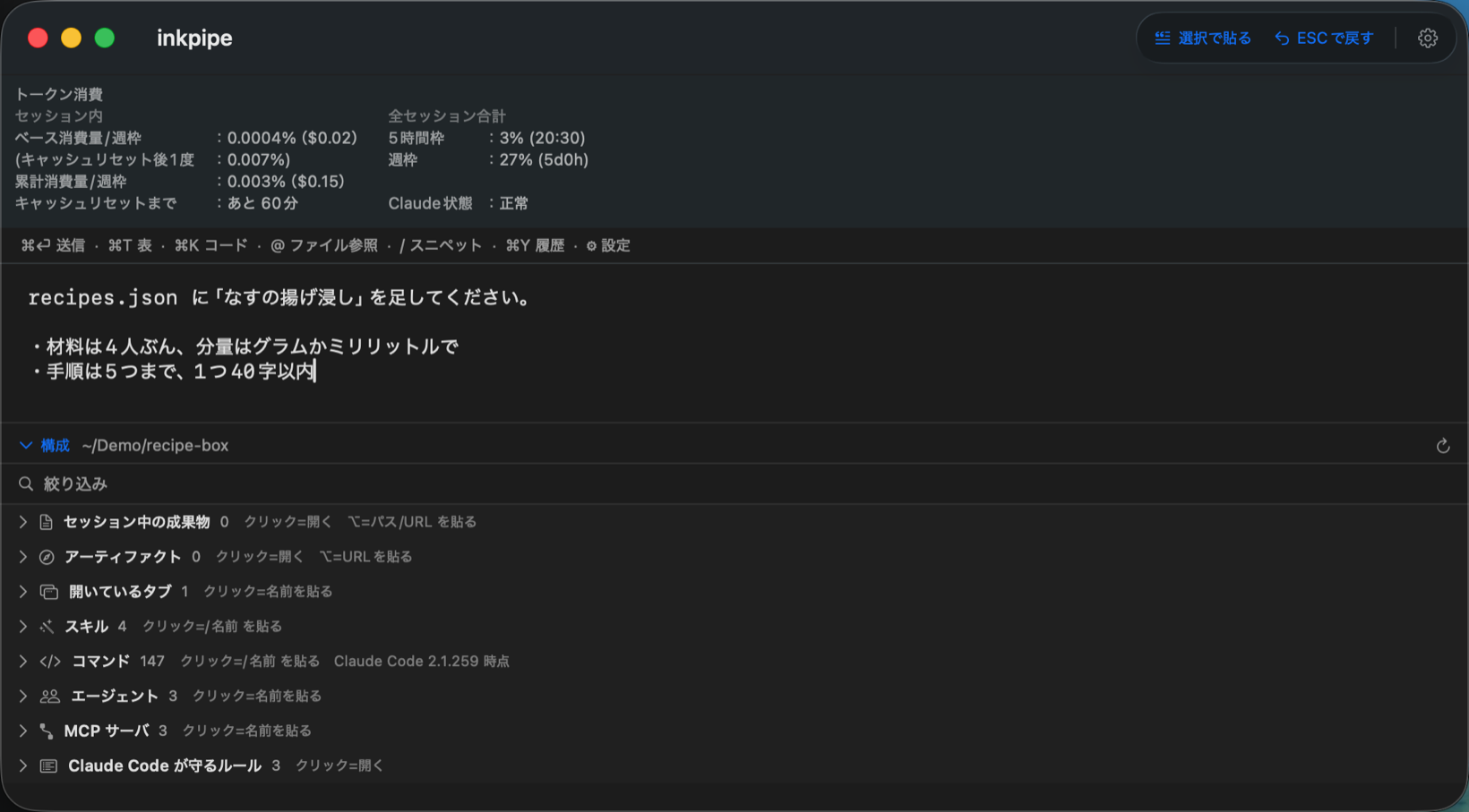
- 複雑な入力を簡単に。さまざまなショートカットキーで、表・コードブロック・ファイル参照・スニペットを押すだけで入れられます。書けたら ⌘Return で送信、送った直後でも Esc で引き戻せます。
- 入力欄。マウスで好きな位置をクリックでき、選んで一度に消せます。日本語入力も普通に効きます。
- 構成欄。いまアクティブなタブの成果物・アーティファクト・開いているタブ・スキル・コマンド・エージェント・MCP サーバ・Claude Code が守るルールが表示されます。
- トークン消費と利用枠。いま前に出ているタブの会話が、次の一言で最低いくら消えるか(会話が進むほど増えます)と、これまでの合計。その右に、Claude Code の契約枠の5時間枠と週枠が、あとどれだけ残っているか。
1複雑な入力を簡単に
ターミナルで書くには複雑すぎて表現が難しかった、面倒だった入力——「表の挿入」「コードブロック」「ファイル参照」「スニペット」を、 ショートカットキーで押すだけで入れられます。高度で的確な指示を、素早く Claude Code に渡せます。
「簡単な指示だから」とターミナルで書き始めたけど、色々文言を付け足したくなった。そんな時は Esc を押すだけで inkpipe に引き戻して直せます。 また、一度 Claude Code に送ってしまった文章も、直後であれば Esc で一気に inkpipe へ引き戻せます。
これらの機能により、あなたの思考を100%やりたいことに集中させることができます。
2入力欄
ターミナルでは、書き直すときの選択やカーソルの移動に制限があります。 inkpipe の入力欄はマウスで好きな場所をクリックでき、消したい範囲を選んで一度に消せます。日本語入力も普通に効きます。 長い指示を書いている途中で行き来しても、書きかけが崩れません。
3構成欄
「私の Claude Code、どうやって動いている?」をリアルタイムに可視化します。
Claude Code は、どのフォルダで開いたかによって、Claude Code が守るルール・スキル・コマンド・エージェント・MCP サーバが変わります。 inkpipe の画面下の「構成欄」は、目の前のタブの構成をそのまま出します。 ターミナルのタブを切り替えると、欄の中身も切り替わります。
クリックするだけで入力欄にコピーされるので、タブ同士の連携をしたいとき、使いたいスキル・コマンド・MCP があれば1クリックで入力できます。
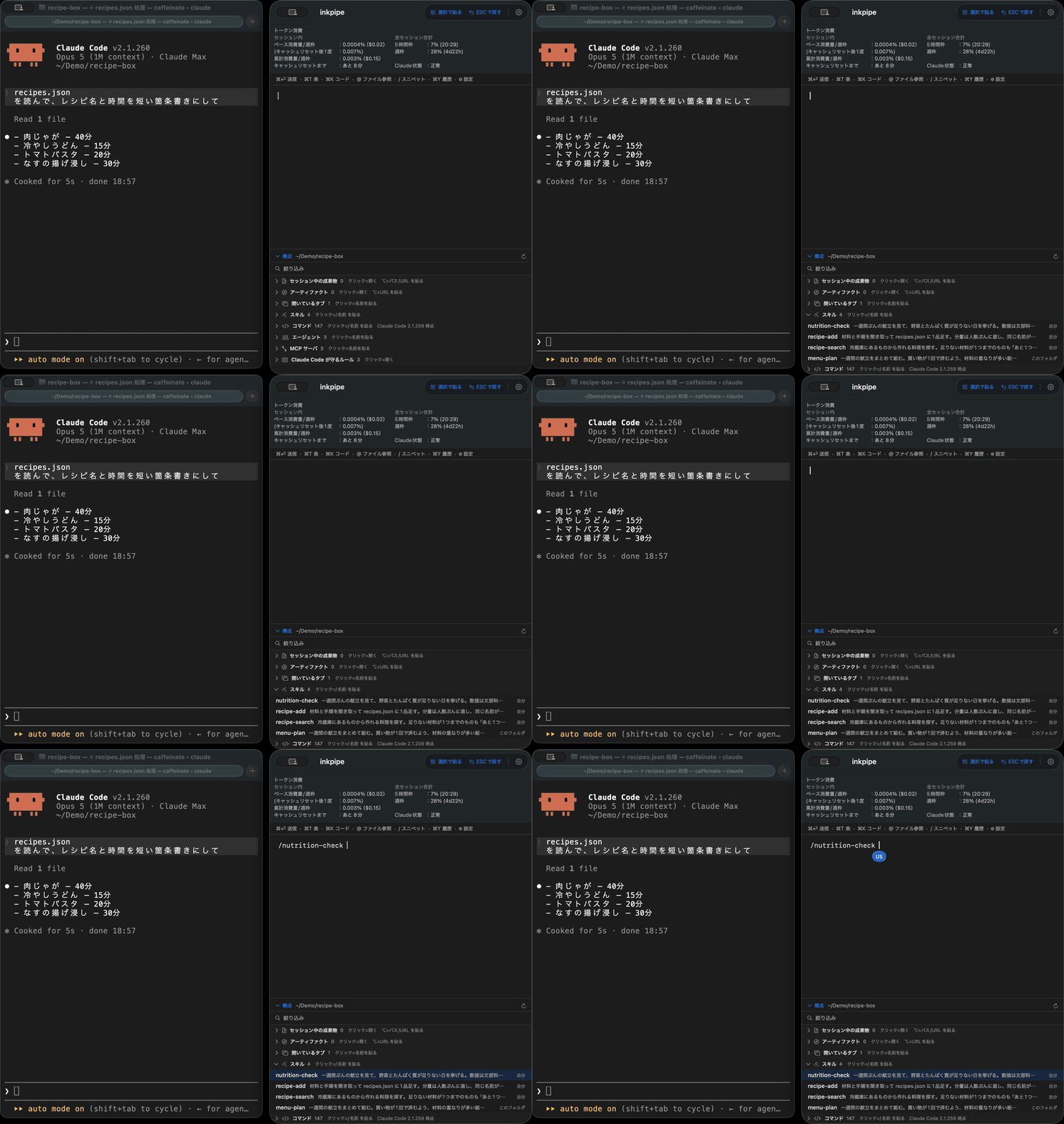 ここが構成欄
4トークン消費と利用枠
会話が長くなったタブは、同じ一言を送るだけで高くつきます。
Claude Code は毎回それまでの会話を丸ごと送り直すからです。ところが、ターミナル上からも /usage コマンドを使っても、この情報を得ることはできません。
inkpipe は、いま前に出ているタブの最低消費トークンと契約枠の残りを、アプリ上部に常時表示しています。
ターミナル内の他のタブに切り替えても、すぐに更新されます。
設定から ON/OFF を切り替えられます。

セッション内(いま前に出ているタブ)
ご購読中にお使いいただける機能です(おためし期間中もお使いいただけます)。
- ベース消費量。次のターンの最低消費量。これまでの会話(キャッシュ)を読み込むだけで必ず払う分で、会話が進むほど増えます。
- キャッシュリセット後1度。1時間そのタブを使わないとキャッシュが切れ、そのあとの1回だけ会話を全部送り直します(約20倍)。次の1回からはキャッシュが効いた消費量に戻ります。
- 累計消費量。そのタブがこれまでに使った合計。
- キャッシュリセットまで。キャッシュが切れるまでの残り時間。そのタブが何かするたびに1時間へ戻ります。
読むのは、お使いの Mac に残っている会話の記録だけです。金額は API の定価に換算した目安で、ご請求額ではありません。週枠の % は、その記録から割り出した概算です。
全セッション合計(契約の枠)
ご購読がなくてもお使いいただけます。
Claude Code の5時間枠と週枠が、あとどれだけ残っているか。5時間枠は戻る時刻、週枠は戻るまでの残りで出ます。モデル別の週枠(Fable枠など)が出る契約では、その行も並びます。それぞれ別の枠で、足し合わせるものではありません。下には Claude 側の稼働状況も出ます。残りが少なくなった枠は、その行の色が変わります。
Claude Code のステータスライン(画面下の表示)から受け取ります。つなぐのは、初めに確認して「つなぐ」を押したときだけです。お使いのステータスラインの表示は、そのまま残ります。モデル別の週枠と、つないでいないときは、Claude Code に /usage を聞いて読み取ります。ログイン情報には触れません。AI は動かないので、これで利用枠が減ることも、追加の料金がかかることもありません。
初期設定は3つだけ。書いたものも外に出ません。
初期設定は3つだけ
- ターミナルの選択。起動中のターミナル(Ghostty・ターミナル・iTerm2・Warp・Alacritty・Kitty)を自動で見つけるので、ひとつ選ぶだけです。
- アクセス権の設定。ターミナルへ文字を送るためと、Esc で引き戻すために、macOS の「アクセシビリティ」を許可します。許可はこれひとつです。
$EDITORの登録。Esc で引き戻すときに使います。案内に出るコマンドを1行貼るだけです。
どれも初回の案内の中で終わります。Claude Code の利用枠をすぐ出したいときは、設定画面で「つなぐ」を押すこともできます(お好みで)。
文章は外に出ません
書いた内容が外部へ送られることはありません。保存先はこの Mac の中だけです。
月額でお支払いいただくのは、構成欄とトークン消費です
ご購読でお使いいただけるのは、画面下の構成欄と、画面上のトークン消費の「セッション内」です。 どちらも、いま前に出ているタブを見張って出しているものです。
とくに構成欄は、当社が毎日手を入れ続けている場所です。Claude Code は頻繁に機能改善されます。コマンドが増え、なくなり、書き方が変わります。 当社は毎日それを追いかけて、使えなくなったものを見分け、増えたものに日本語の説明を書いて、アプリへ配っています。 買ったあと放っておく道具ではなく、毎日手を入れ続ける道具として作っています。
コマンド一覧そのものは、このサイトで全部無料で読めます(公式の 108 個・やりたいこと別・廃止も追跡)。アプリの構成欄に出るのは、これに別名 23・消えたもの 9・公式の説明が無いもの 7 を足した 147 行です。ご購読でついてくるのは、アプリの中での使い勝手——どの版で増えたかの「New」の印と、入力欄へそのまま引用できることです。
お支払いが止まったら、どうなるか
先に書いておきます。書いたものを人質にすることはありません。
書くこと・⌘Return で送ること・Esc で引き戻すこと・表・コードブロック・@ のファイル参照・スニペット・送信履歴・ターミナルの文字を引用すること(選択で貼る)・利用枠の表示(5時間枠・週枠・Claude の稼働状況)。
構成欄(成果物・アーティファクト・開いているタブ・スキル・コマンド・エージェント・MCP サーバ・Claude Code が守るルール)と、トークン消費の「セッション内」。
解約されても、その月の終わりまではそのままお使いいただけます。日割りで途中から止めることはしません(日割りの返金もありません)。
おためし後一度も購読されない場合、全機能が停止いたします。ご了承ください。上の「そのまま使える機能」は、一度でもお支払いいただいた方の場合です(一度もお支払いのない方と分けています)。
ご購読の条件
| 料金 | 月額 ¥100(税込)・毎月1日に自動更新。初回だけはお申し込みの日にお支払いいただき、その分で翌月1日までお使いいただけます(残りが3日に満たない時期のお申し込みは、翌々月1日まで) |
|---|---|
| おためし | 1週間。すべての機能を使えます。お申し込みは必要ありません。おためし後一度も購読されない場合、全機能が停止いたします。ご了承ください。 |
| 解約 | いつでもできます。この画面でキーを入れて押すだけです(メールでも受け付けます)。次回以降の課金が止まります |
| 返金 | 日割りでの返金はありません。お支払いいただいた月の終わりまでお使いいただけます |
| 使える台数 | 3台まで(同じ方がお使いの Mac)。使わなくなった Mac の枠は、ご契約の画面からご自身で空けられます |
| ネットワーク | はじめて起動するときだけ、当社のサーバへの接続が必要です(おためしの開始に使います)。以後はおためし中も起動時に接続しますが、繋がらない間もそのままお使いいただけます。ご購読後は認証のため、7日に1回ほど接続します。ただし接続しない状態が続くと、次のお支払い日(毎月1日)で構成欄とトークン消費の「セッション内」だけが止まります(書く・送る・引き戻す・利用枠の表示は止まりません)。接続すれば元に戻ります |
| アップデート | 本体の更新はお約束していません。新しい版を出したときは、アプリの中でお知らせし、その場で更新できます(このページからの再ダウンロードもできます) |
| 必要な環境および権限 | macOS 13 以降。許可は macOS の「アクセシビリティ」ひとつだけです(ターミナルへ送るためと、Esc の引き戻しの両方がこれで動きます。「入力監視」を別に許可していただく必要はありません)。引き戻しは、Claude Code が開く先を inkpipe にしておく設定($EDITOR に1行)も使います。どれも初回の案内で、押すだけで終わります |
| 販売地域 | 日本国内 |