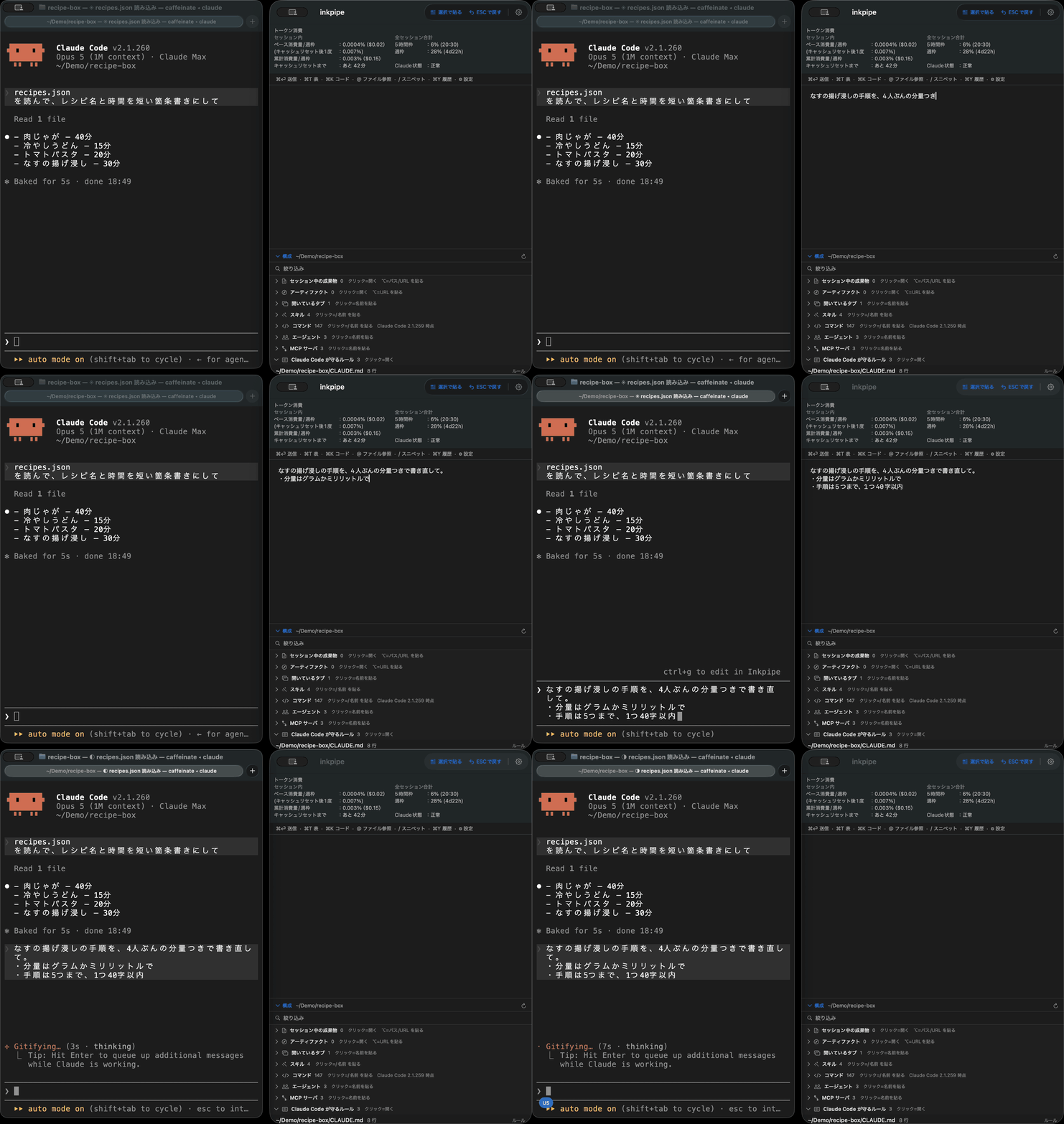
1. 押すのはキーボードの ⌘Return です
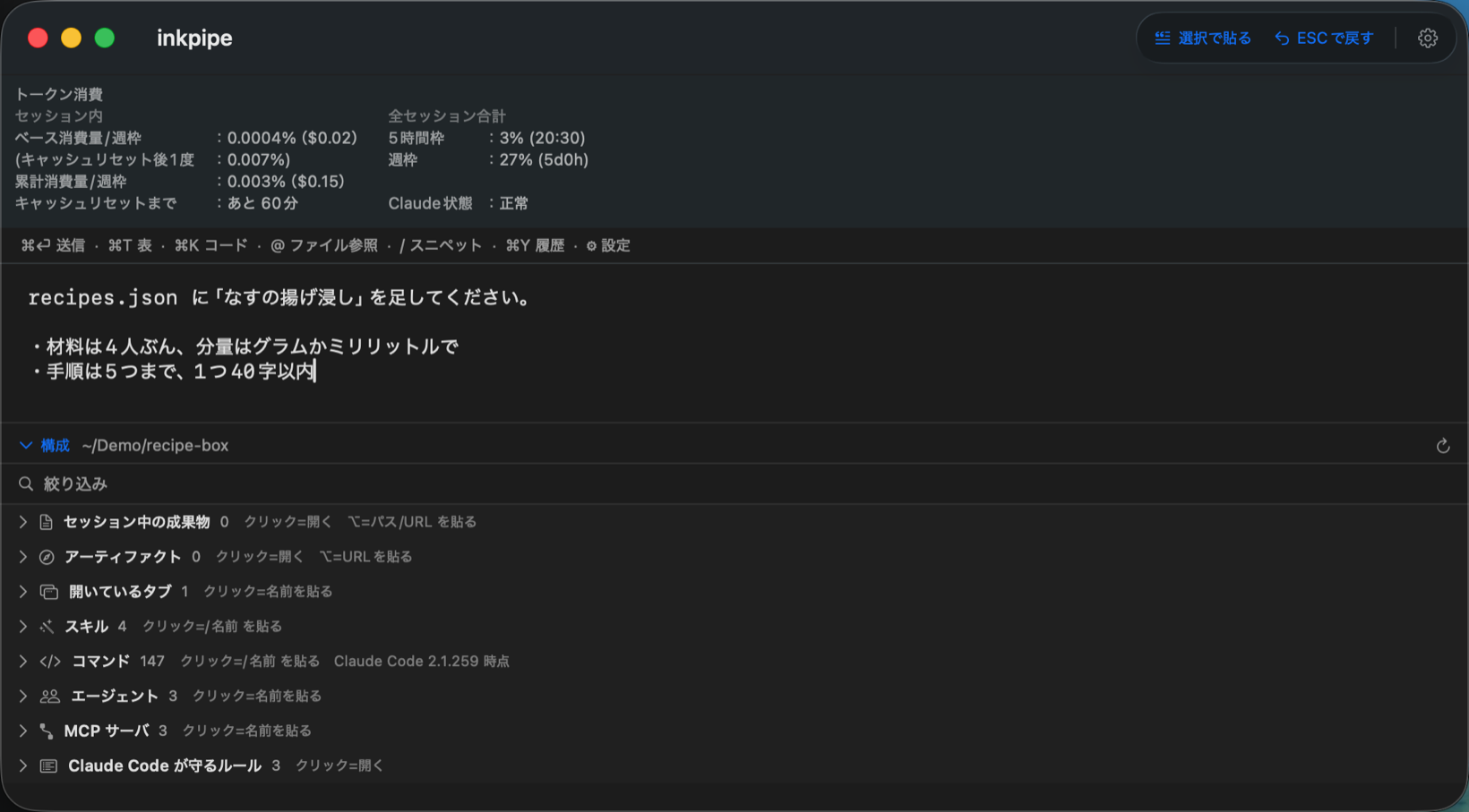 ↙
↙
キーボードの ⌘Return を押すだけ。(記入欄の上の「⌘⏎ 送信」は押しかたの案内で、クリックしても反応しません)
2. 押すと、こう動きます
- 自動でターミナルがアクティブになります。(最大1秒待ちます)。他の作業と被るなどの理由でアクティブに出来なかったときは、書いた文章をそのまま残します。
- 自動でターミナルの入力欄にペーストします。
- 自動で Return を押します。
→ Claude Code への指示として届きます。
送っている間に ⌘Return を連打しても、二重には送りません。
送り先の決まり方
送り先は設定で選んだターミナルのアプリです。そのアプリの中では、いちばん前に出ているタブに入ります。 タブをいくつも開いている場合は、送る前に送りたいタブが選択されているかご確認ください。
ターミナルへ文字を送るために、macOS の「アクセシビリティ」の許可が要ります。初回に案内が出ます。
その他の機能
Esc 引き戻す・⌘T 表を作って入れる・⌘K コードブロック・@ ファイル参照・/ スニペットと履歴・ターミナルの文字を引用