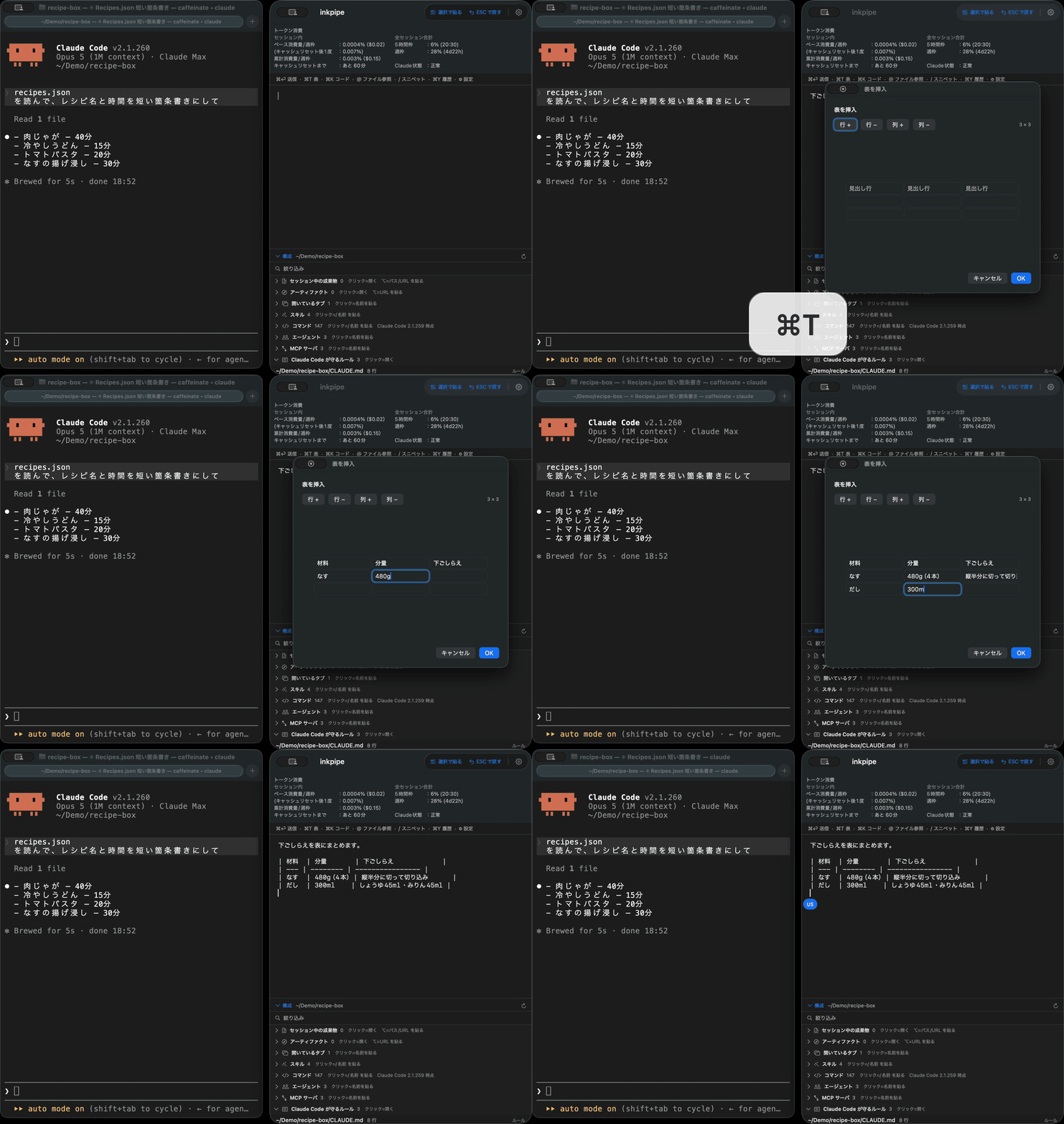
1. ⌘T を押すと、この窓が出ます
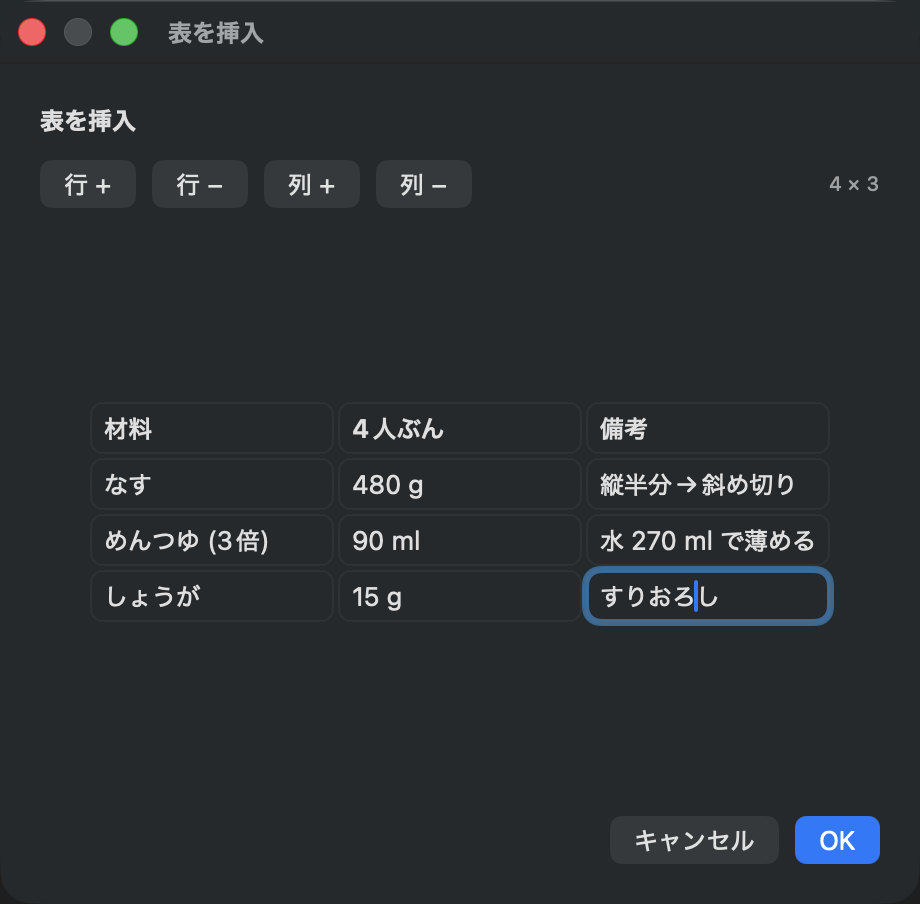
- 行と列を増やす・減らす。「行 +」で下に1行、「列 +」で右に1列増えます。「行 −」「列 −」は最後の1行・1列になると押せなくなります。
- いまの大きさ。
4 × 3は行数 × 列数です。最初は 3 × 3 で開きます。 - 見出し行。いちばん上の行が表の見出しになります(Markdown の
|---|の上の行)。空のままでも構いません。 - 中身のセル。クリックして書きます。Tab で右のセルへ、行の終わりまで行くと次の行の先頭へ移ります。
- キャンセルと OK。Return が OK、Esc がキャンセルです。
窓の端をつまむと大きくできます。列が多い表を作るときは、横に広げてください。
2. OK を押すと、桁の揃った Markdown で入ります
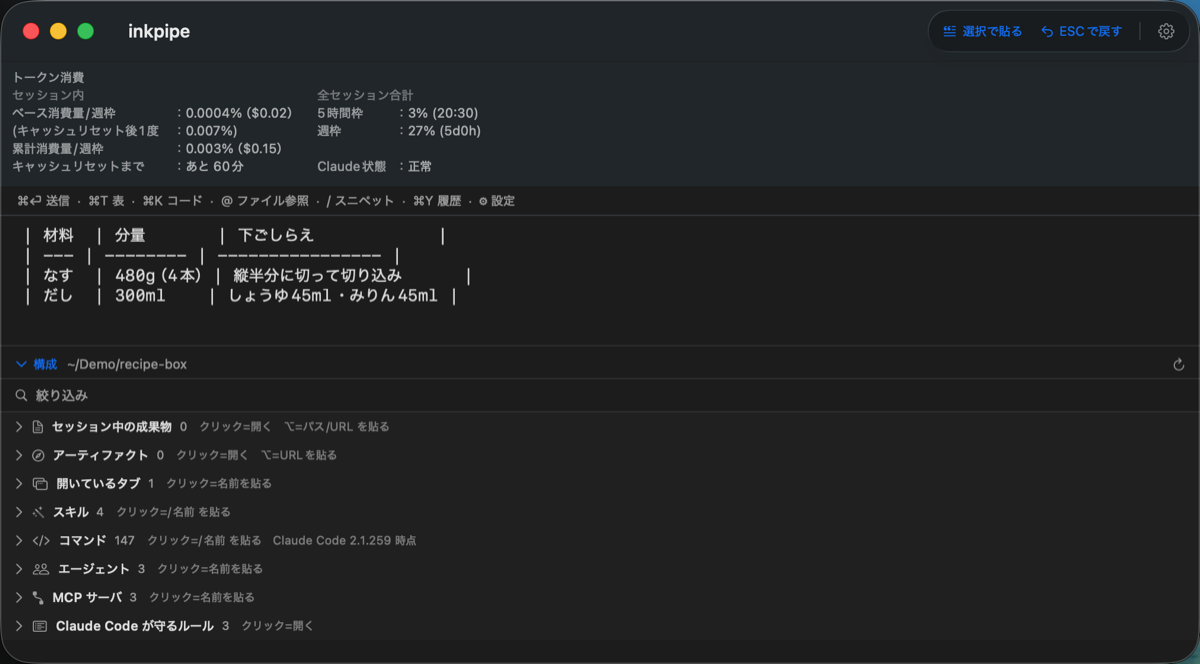
列の幅はいちばん長いテキストに合わせて揃えられます。ターミナルに貼っても崩れず、そのまま読める形で Claude Code へ渡せます。 受け取る側にとっても、どこが見出しでどこが中身かがはっきりします。
もう一度直したいとき
入力欄にある表を選んでから ⌘T を押すと、その表の中身が入った状態で窓が開きます(題が「表を編集」に変わります)。 OK を押すと、選んでいた表がそのまま置き換わります。
その他の機能
⌘Return 送る・Esc 引き戻す・⌘K コードブロック・@ ファイル参照・/ スニペットと履歴・ターミナルの文字を引用