1. ダウンロードする
トップページの「1週間おためし(ダウンロード)」を押すと、inkpipe.dmg がダウンロードフォルダに入ります。
2. アプリケーションフォルダへ入れる
inkpipe.dmg をダブルクリックすると窓が開きます。左の inkpipe を、右の Applications(アプリケーション)へドラッグしてください。
入れ終わったら、デスクトップに出ている inkpipe のディスクは取り出して構いません。
3. 開く
アプリケーションフォルダの inkpipe を開きます。はじめて開くときだけ、macOS が確認の画面を出します。「開く」を押してください。
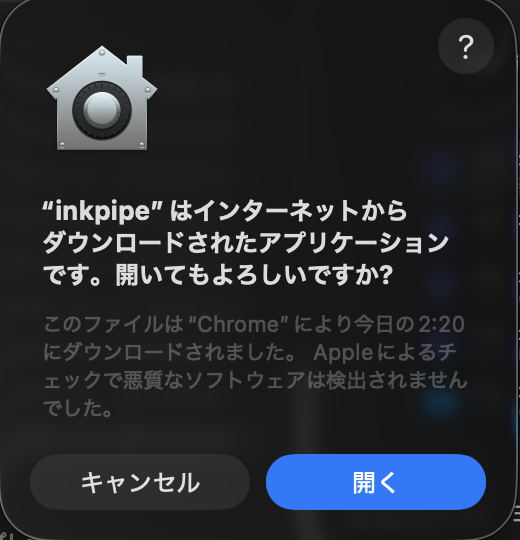
「Apple によるチェックで悪質なソフトウェアは検出されませんでした」と出ます。inkpipe は Apple の確認(公証)を受けたうえで配っているためです。この一文が出ない場合は、当社が配ったものではない可能性があります。お手数ですが contact@ink-pipe.com までご連絡ください。
4. 初回の設定は3つだけ
開くと案内が出ます。上から順に押していくだけで終わります。
- ターミナルの選択。起動中のターミナル(Ghostty・ターミナル・iTerm2・Warp・Alacritty・Kitty)を自動で見つけるので、ひとつ選ぶだけです。
- アクセス権の設定。ターミナルへ文字を送るためと、Esc で引き戻すために、macOS の「アクセシビリティ」を許可します。許可はこれひとつです。
$EDITORの登録。Esc で引き戻すときに使います。案内に出るコマンドを1行貼るだけです。
「アクセシビリティ」を許可すると、システム設定の画面が開きます。一覧の inkpipe を入にして、アプリに戻ってください。Esc の引き戻しは、$EDITOR を設定したあとに起動した Claude Code から効きます。
あとから:Claude Code の利用枠をつなぐ(お好みで)
同じ設定画面の「Claude Code の利用枠」で つなぐ を押すと、確認のあとで Claude Code のステータスライン(画面下の表示)につながります。次に Claude Code を使ったときから、全セッション合計の5時間枠と週枠がすぐ出るようになります。お使いのステータスラインの表示はそのまま残り、外す を押せば元の設定に戻ります。つながなくても、これまでどおり表示されます(出るまでに少し時間がかかります)。
うまくいかないときは
ダウンロードできない。配布は日本国内向けです。海外の回線からは落とせません。
「開発元を確認できないため開けません」と出る。ダウンロードの途中でファイルが壊れていることがあります。もう一度落とし直してください。
⌘Return を押しても文字が届かない。「アクセシビリティ」が入になっているか、システム設定でご確認ください。一度アプリを終了して開き直すと確実です。
解決しない場合は contact@ink-pipe.com までご連絡ください。
おためしのあと
1週間を過ぎると全機能が止まります。続けてお使いいただく場合は、トップページの「月額 ¥100 で購読する」からご契約ください。お送りするライセンスキーをアプリに入れると、そのまま使い続けられます。